Artikel ini menjelaskan cara membuat rumus Excel untuk penjumlahan, pengurangan, perkalian dan pembagian serta contoh penggunaan dalam tabel agar mudah dipahami.
Bekerja dengan Excel akan familiar dengan operasi dasar matematika, penggunaan rumus dalam Excel sangat berguna dalam mengolah angka seperti membuat laporan keuangan. Dalam membuat laporan keuangan, rumus yang paling sering digunakan adalah penjumlahan, pengurangan, perkalian dan pembagi.
Menggunakan rumus Excel mempermudah pengisian data dengan otomatisasi yang dapat menghemat waktu dan energi. Berikut adalah panduan langkah demi langkah bagaimana cara membuat rumus Excel untuk penjumlahan, pengurangan, perkalian dan pembagi.
Daftar Isi
Persiapan
Agar lebih mudah memahami tentang cara kerja rumus di Excel, buatlah sebuah tabel yang berisi data-data yang berisi angka agar dapat dilakukan penjumlahan, pengurangan dan perkalian. Kamu dapat mengikuti praktik terbaik membuat tabel gaji karyawan di Excel.
Sebagai contoh dalam panduan membuat rumus ini adalah pembuatan tabel gaji karyawan. Dalam tabel gaji karyawan, terdapat operasi dasar matematika yang digunakan yaitu jumlah gaji kotor merupakan penjumlahan dari beberapa komponen gaji seperti gaji pokok, tunjangan dan uang makan.
Berikut adalah contoh rumus menghitung jumlah Gaji Kotor, jumlah Potongan dan jumlah Gaji Bersih pada tabel Gaji_Karyawan.xls.
Cara Membuat Rumus Excel
1. Rumus Penjumlahan
Sebagai contoh dalam tabel gaji karyawan, Gaji Kotor = Gaji Pokok + Tunjangan + Transport + Uang Makan. Untuk melakukan penjumlahan di Excel, kamu dapat menggunakan tanda tambah “ + “ (plus) atau dengan menggunakan fungsi SUM.
1.1 Penjumlahan dengan Fungsi SUM
Rumus baku penjumlahan dengan menggunakan fungsi SUM adalah: =SUM( [sel awal] : [sel akhir] ). Maka rumus dalam tabel Gaji Karyawan adalah =SUM(F2:I2).
Cara membuat rumus Excel untuk penjumlahan menggunakan fungsi SUM adalah:
- klik pada sel J2, lalu ketik ” =SUM( ” (tanpa tanda petik)
- sorot (klik dan tarik) dari sel F2 sampai dengan sel I2,
- kemudian tekan Enter.
Jika kamu bekerja dalam tabel yang telah dideklarasikan melalui Format as Table atau Insert Table, setiap sel dalam tabel akan diberi nama sesuai dengan judul kolom.
Berikut tampilan layar menggunakan fungsi SUM pada sel dalam tabel.

Berikut tampilan layar menggunakan fungsi SUM pada sel biasa

1.2 Penjumlahan dengan Operator +
Rumus baku penjumlahan dengan operator ” + ” (penjumlahan) adalah: = [angka 1] + [angka 2] + [angka 3] + [angka 4]. Maka rumus dalam tabel Gaji Karyawan adalah =F2+G2+H2+I2
Cara membuat rumus Excel untuk penjumlahan menggunakan operator + (tanda plus) adalah sebagai berikut:
- klik pada sel J2 lalu tekan = (tanda sama)
- klik sel F2, lalu tekan + (tanda plus)
- klik sel G2, lalu tekan + (tanda plus)
- klik sel H2, lalu tekan + (tanda plus)
- klik sel I2 lalu tekan Enter
Cara ini memang terlihat kurang praktis namun berguna jika sel-sel yang dijumlahkan tidak memungkinkan menggunakan fungsi SUM.
Tampilan layar menggunakan operator ” + “.

2. Rumus Perkalian
Sebagai contoh dalam tabel Gaji Karyawan, setiap karyawan dikenakan potongan sebesar 2,5% dari gaji kotor yang diterima (Potongan = Gaji Kotor X 2,5%). Untuk mengetahui jumlah potongan perlu dilakukan perkalian di dalam Excel. Operator perkalian dalam Excel adalah menggunakan tanda ” * ” (tanda bintang).
Rumus baku perkalian dalam Excel adalah: = [angka 1] * [angka 2] . Maka rumus perkalian dalam tabel Gaji Karyawan adalah: =J2*2,5%
Cara membuat rumus Excel untuk perkalian adalah sebagai berikut:
- klik pada sel K2 lalu tekan = (tanda sama)
- klik pada sel G2 lalu tekan * (tanda bintang)
- ketik:” 2,5% ” kemudian tekan Enter

3. Rumus Pengurang
Sebagai contoh dalam tabel Gaji Karyawan, gaji bersih adalah jumlah gaji koto dikurang dengan jumlah potongan (Gaji Bersih = Gaji Kotor – Potongan). Operator pengurangan dalam Excel adalah menggunakan tanda: ” – “(minus).
Rumus baku pengurang dalam Excel adalah: = [angka 1] – [angka 2] . Maka rumus pengurang dalam tabel Gaji Karyawan adalah: =J2-K2.
Cara membuat rumus Excel untuk pengurangan adalah sebagai berikut:
- klik pada sel L2 lalu tekan = (tanda sama)
- klik pada sel J2 lalu tekan – (tanda kurang)
- klik pada sel K2 kemudian tekan Enter.

4. Rumus Pembagian
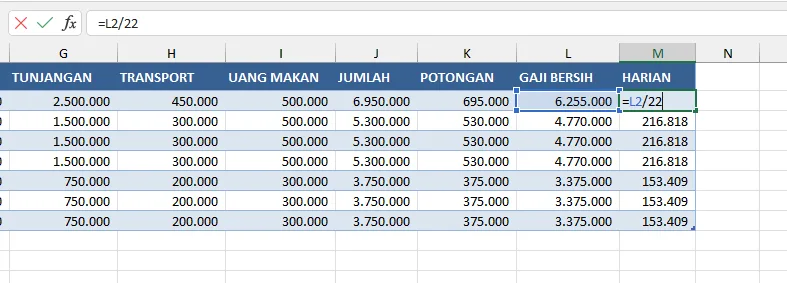
Sebagai contoh penggunaan rumus bagi, kita akan menggunakan data yang sudah ada yaitu data pad tabel Gaji Karyawan. Pada tabel Gaji Karyawan kita tambahkan sebuah kolom baru dengan judul HARIAN. Nilai pada kolom HARIAN adalah Jumlah Gaji Bersih dibagi Jumlah Hari Kerja, misal 22. Operator pembagi dalam Excel adalah menggunakan tanda: ” / “(garis miring).
Rumus baku pembagi dalam Excel adalah: = [angka 1] / [angka 2] . Maka rumus pembagi dalam tabel Gaji Karyawan adalah: =L2/22.
Cara membuat rumus Excel untuk pembagi adalah sebagai berikut:
- klik pada sel M2 lalu tekan = (tanda sama)
- klik pada sel L2 lalu tekan / (garis miring)
- ketik angka ” 22 ” kemudian tekan Enter.
Kesimpulan
Dengan mengikuti panduan di atas, kamu telah dapat mengetahui cara membuat rumus Excel untuk penjumlahan, pengurangan, perkalian dan pembagian pada tabel Gaji Karyawan. Jika kamu telah mengikuti Praktik Terbaik Membuat Tabel di Excel, rumus secara otomatis akan diterapkan pada baris berikutnya dalam tabel. Jika tidak, maka kamu perlu menyalin rumus dan menempelkan pada setiap sel baris berikutnya.
Setelah menguasai cara membuat rumus Excel dasar tersebut, kamu dapat melanjutkan dengan 41 rumus Excel penting dalam pekerjaan yang berguna untuk meningkatkan efektivitas dan produktifitas kerja kamu.
Semoga bermanfaat